Menu
Menu
Loading...
Menu
Loading...
Menu

Kiến Thức

Cách sắp xếp tên theo thứ tự ABC trong Excel đơn giản nhất

1Sắp xếp khi Họ và Tên chung một cột

Bước 1: Bạn nhấp chuột vào cột kế bên cột Họ và Tên, sau đó chọn Insert. Vậy là bạn sẽ có được thêm một cột trống bên phải cột Họ và Tên.
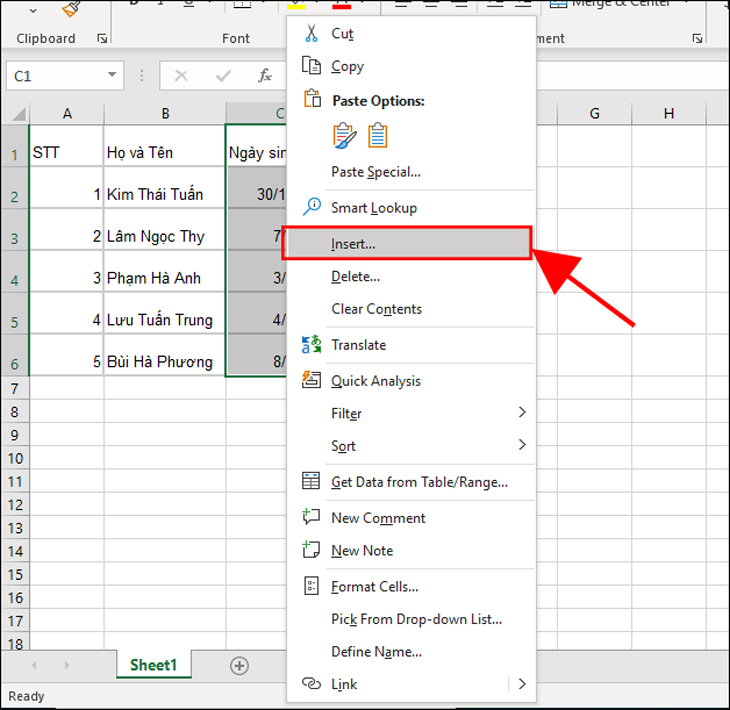
Nhấn chuột phải vào cột kế bên cột Họ và Tên và chọn Insert

Bước 2: Đổi tên cột vừa tạo thành cột Tên và sao chép toàn bộ thông tin ở cột Họ và Tên sang cột Tên.
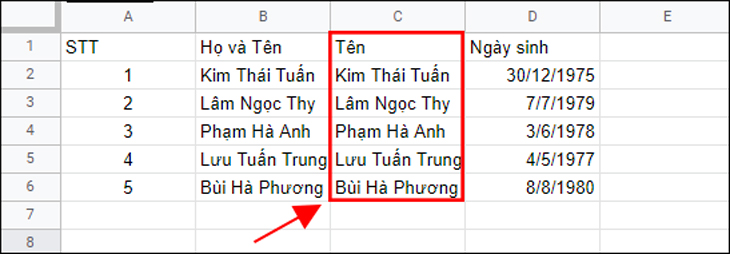
Đổi tên cột vừa tạo thành cột Tên> sao chép toàn bộ cột Họ và Tên sang cột Tên.

Bước 3: Bôi đen cột Tên và nhấn tổ hợp phím Ctrl + H để mở giao diện Find and Replace. Tại phần Find what nhập * dấu cách và chọn Replace All. Nhấn Close để đóng giao diện.
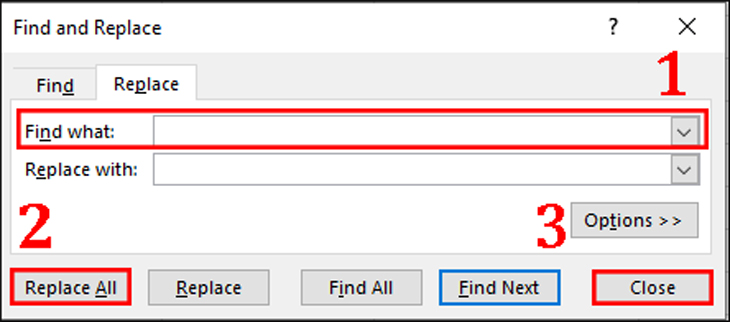
Chọn Ctrl +H, chọn Find and Replace, nhập *dấu cách, sau đó chọn Replace All và chọn Close

Bước 4: Nhấn ENTER để xác nhận thao tác. Vậy là bạn có Tên được tác riêng biệt như hình bên dưới.
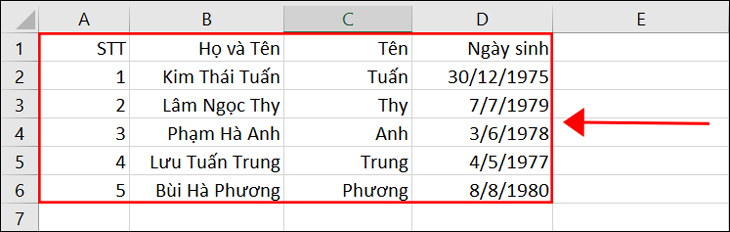
Nhấn ENTER để xác nhận thao tác

Bước 5: Bạn hãy nhấp chuột phải vào cột kế bên cột Họ và Tên và chọn Insert để tạo một cột trống được thêm vào kế bên cột Họ và Tên.
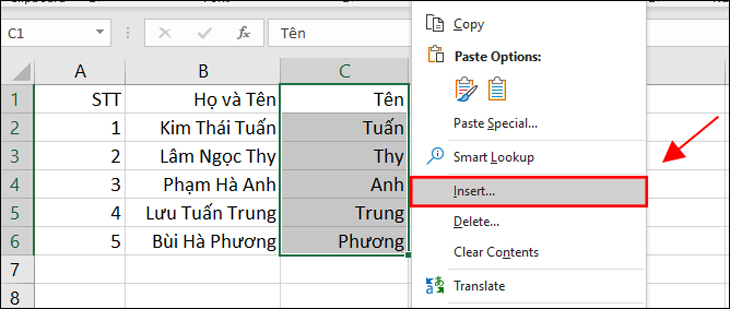
Nhấp chuột phải vào cột kế bên cột Họ và Tên và chọn Insert

Bước 6: Tại ô C2, bạn nhập công thức: =LEFT(B2,LEN(B2)-LEN(D2)) để tách Họ và Tên lót.

Trong đó:

LEFT là hàm cắt chuỗi từ trái qua, cú pháp =LEFT (ô chứa chuỗi cần cắt từ trái qua, số ký tự sẽ cắt).

LEN là hàm lấy độ dài của chuỗi, cú pháp =LEN (ô chứa chuỗi cần lấy độ dài).
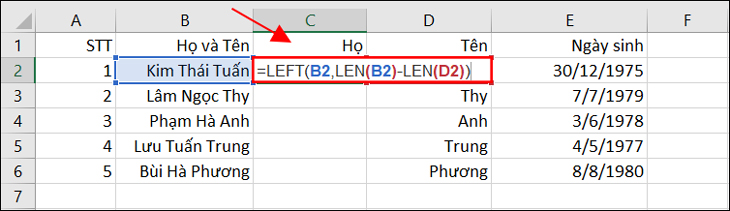
Tại ô C2, bạn nhập công thức: =LEFT(B2,LEN(B2)-LEN(D2)) để tách Họ và Tên lót

Lúc này, bạn sẽ có kết quả là phần Họ và Tên lót sẽ được tách riêng.
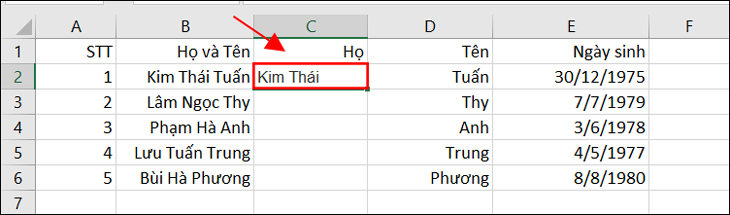
Lúc này, bạn sẽ có kết quả là phần Họ và Tên lót sẽ được tách riêng ra.

Bước 7: Khi đó, bạn chỉ cần di chuột đến cạnh của ô thứ nhất để hiển thị dấu cộng, nhấn và giữ chuột rồi kéo xuống những ô còn lại. Vậy là ta đã có cột Họ và Tên lót riêng rồi.
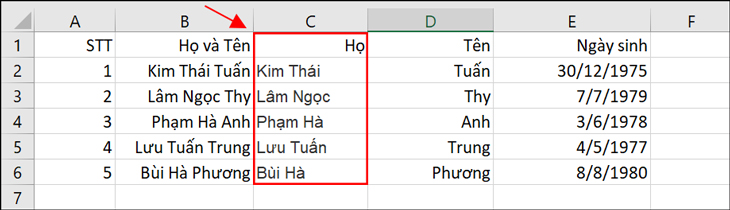
Di chuột đến cạnh của ô thứ nhất để hiển thị dấu cộng, nhấn và giữ chuột rồi kéo xuống những ô còn lại

Bước 8: Bạn hãy bôi đen cột tên, chọn tab Data và chọn Sort AZ.
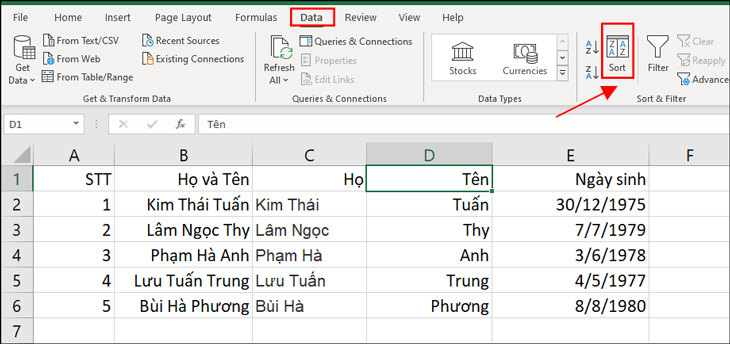
Bôi đen cột tên, sau đó chọn ribbon Data và chọn Sort AZ.

Bước 9: Lúc này, bảng Sort sẽ xuất hiện để bạn chỉnh sửa thứ tự. Tại phần Column, bạn chọn Tên, tiếp tục tại phần Order chọn A to Z rồi nhấn OK để thực hiện.
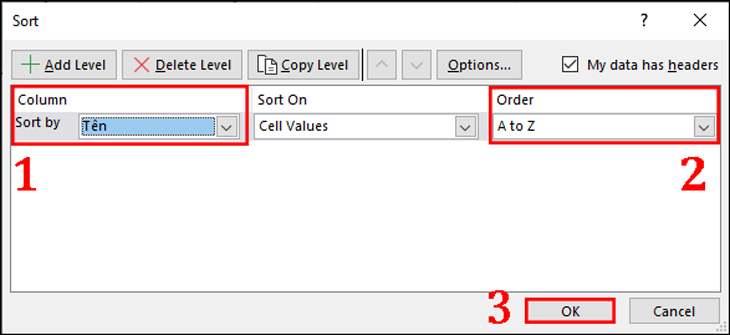
Bảng Sort sẽ xuất hiện để bạn chỉnh sửa thứ tự. Tại phần Column, bạn chọn Tên, tiếp tục tại phần Order chọn A to Z rồi nhấn Enter để thực hiện.

Bước 10: Lúc này cột tên đã được xếp theo thứ tự chữ cái ABC, tuy nhiên cột số thứ tự lại bị đảo lộn. Vậy nên chúng ta sẽ tiến hành sắp xếp lại số thứ tự. Bạn chỉ cần điền ô đầu tiên trong danh sách tên là số 1, sau đó di chuột đến cạnh của ô thứ nhất để hiển thị dấu cộng, sau đó kéo xuống các ô còn lại.
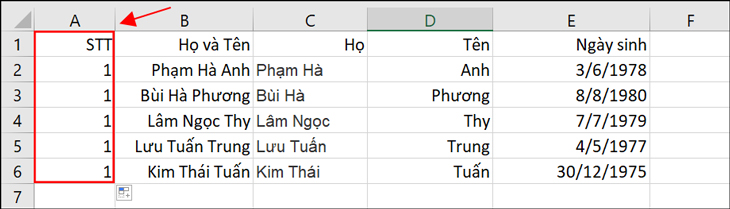
Điền ô đầu tiên trong danh sách tên là số 1, sau đó di chuột đến cạnh của ô thứ nhất để hiển thị dấu cộng, sau đó kéo xuống các ô còn lại.

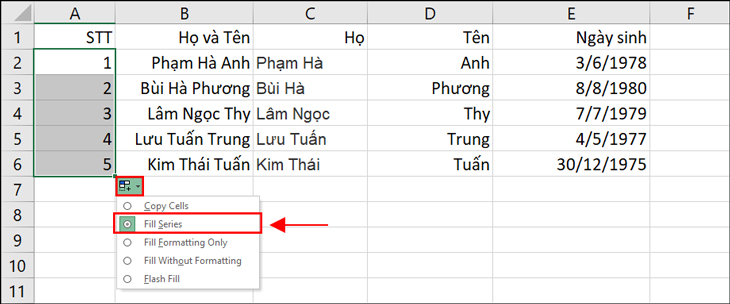
Bước 11: Bạn hãy click vào biểu tượng dấu cộng bên dưới rồi chọn Fill Series và cột số thứ tự sẽ được xếp đúng theo thứ tự.

Click vào biểu tượng dấu cộng bên dưới rồi chọn Fill Series và cột số thứ tự sẽ được xếp đúng theo thứ tự.
Vậy là bạn đã hoàn thành việc tách và xếp tên theo ABC trong cùng một cột rồi!
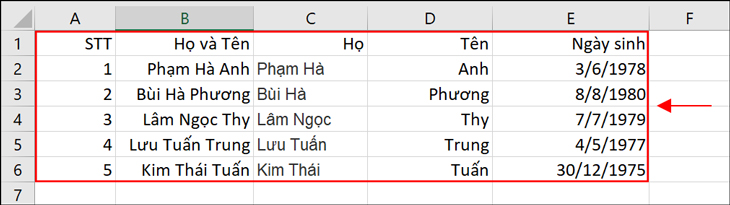
Vậy là bạn đã hoàn thành việc tách và xếp tên theo ABC trong cùng một cột rồi!

2Sắp xếp khi Họ và Tên riêng hai cột

Bước 1: Bạn tiến hành bôi đen cột Tên. Sau đó, bạn chọn tab Data và chọn Sort AZ.
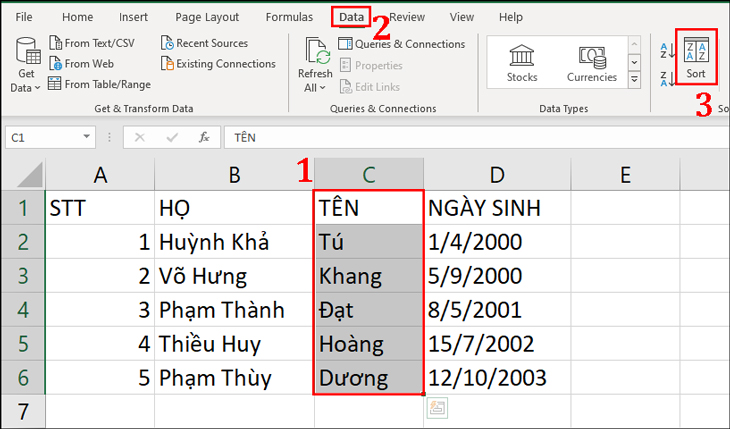
Bôi đen cột Tên. Sau đó, bạn chọn tab Data và chọn Sort AZ.

Bước 2: Khi đó, bảng Sort sẽ xuất hiện để bạn chỉnh sửa thứ tự. Bạn vào phần Column, sau đó chọn Tên và tiếp tục phần Order, bạn chọn A to Z rồi nhấn OK để thực hiện.

Bảng Sort sẽ xuất hiện để bạn chỉnh sửa thứ tự. Tại phần Column, bạn chọn Tên, tiếp tục tại phần Order chọn A to Z rồi nhấn Enter để thực hiện.

Bước 3: Bây giờ, cột tên đã được sắp xếp theo thứ tự ABC. Tuy nhiên, cột số thứ tự lại bị đảo lộn nên chúng ta cần sắp xếp lại chúng. Đầu tiên, bạn điền số 1 vào ô đầu tiên trong danh sách tên, sau đó di chuột đến cạnh của ô thứ nhất để hiển thị dấu cộng, sau đó kéo xuống các ô còn lại.
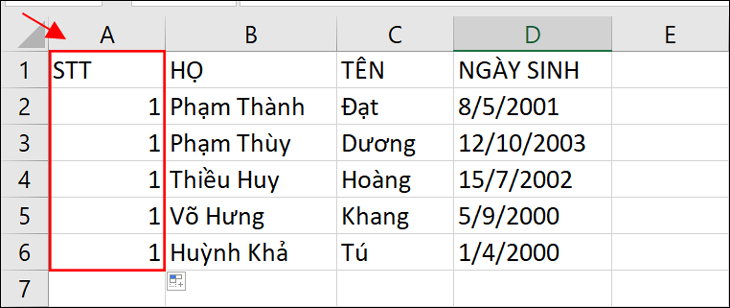
Điền ô đầu tiên trong danh sách tên là số 1, sau đó di chuột đến cạnh của ô thứ nhất để hiển thị dấu cộng, sau đó kéo xuống các ô còn lại.

Bước 4: Bạn hãy click vào biểu tượng dấu cộng bên dưới rồi chọn Fill Series và cột số thứ tự sẽ được xếp đúng theo thứ tự.

Click vào biểu tượng dấu cộng bên dưới rồi chọn Fill Series và cột số thứ tự sẽ được xếp đúng theo thứ tự.
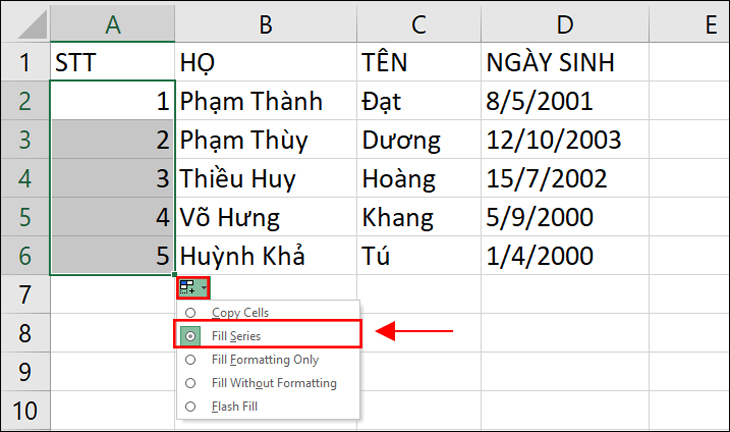
Vậy là bạn đã hoàn thành việc xếp tên theo ABC ở riêng hai cột rồi!
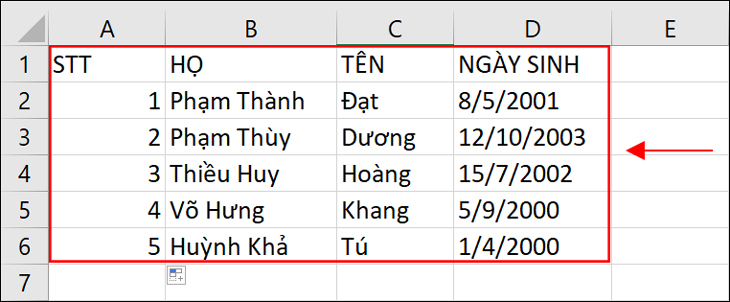
Vậy là bạn đã hoàn thành việc xếp tên theo ABC ở riêng hai cột rồi!

Xem thêm: 3 cách tách cột họ và tên trong Excel nhanh và đơn giản nhất.

3Tạo bộ lọc sắp xếp nhanh 

Bước 1: Bạn click vào biểu tượng Sort & Filter, sau đó chọn Filter để thiết lập bộ lọc.
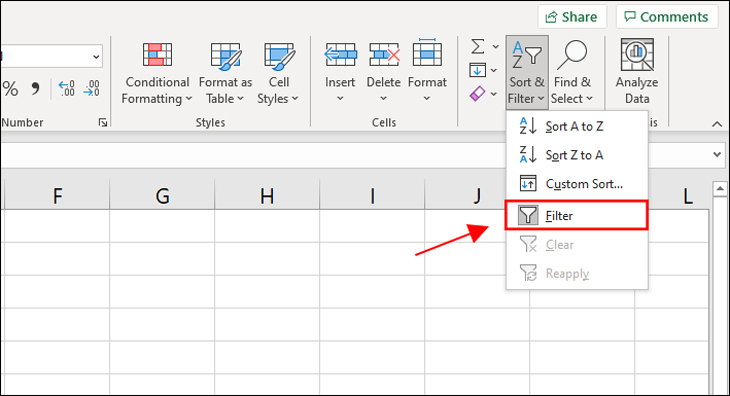
Click vào biểu tượng Sort & Filter, sau đó bấm Filter để thiết lập bộ lọc.

Bước 2: Sau khi hoàn thành bước 1, bạn nhấp vào biểu tượng mũi tên ở ô Tên và chọn Sort A to Z hoặc Z to A để sắp xếp thứ tự theo chữ cái ABC tùy ý, sau đó chọn OK để hoàn thành.
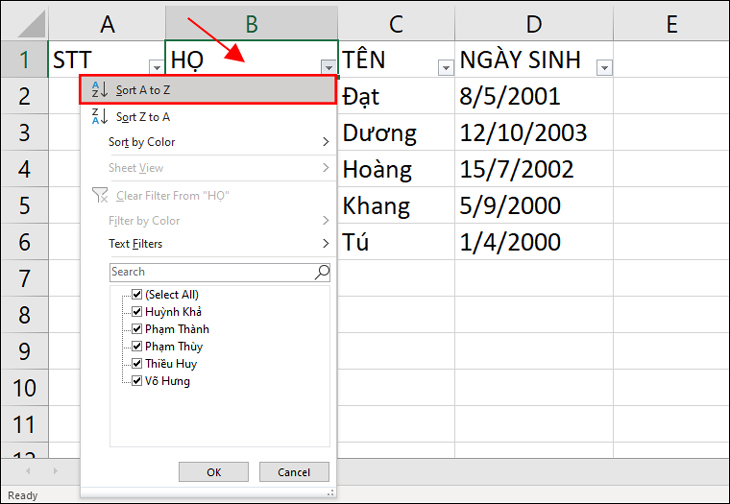
Nhấp vào biểu tượng mũi tên ở ô Tên và chọn Sort A to Z hoặc Z to A, sau đó nhấp ENTER để hoàn thành.

Vậy là bạn đã hoàn thành việc xếp tên theo ABC bằng cách tạo bộ lọc sắp xếp nhanh rồi.
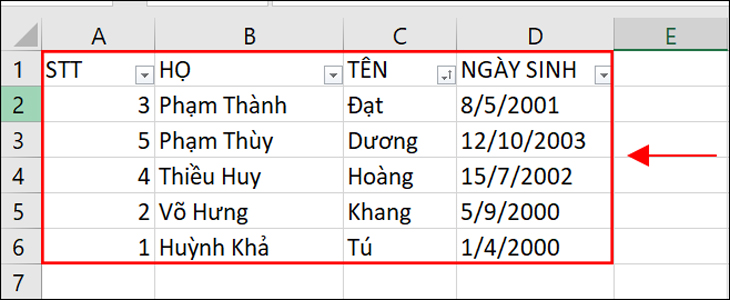
Vậy là bạn đã hoàn thành việc xếp tên theo ABC bằng cách tạo bộ lọc sắp xếp nhanh rồi.

Mời bạn tham khảo một số phần mềm Microsoft đang được kinh doanh tại lxwine.vn

  • Chia sẻ qua viber bài: Cách sắp xếp tên theo thứ tự ABC trong Excel đơn giản nhất
  • Chia sẻ qua reddit bài:Cách sắp xếp tên theo thứ tự ABC trong Excel đơn giản nhất

BÀI VIẾT LIÊN QUAN

So sánh rượu vang đỏ Ý, Chile và Pháp

Đặc điểm Ý Chilê Pháp Giống nho Đa dạng, chủ yếu là giống bản địa Chủ yếu là giống quốc tế Chủ yếu giống như truyền thống Phong cách Đa dạng, từ nhẹ nhàng đến mạnh mẽ Trái cây đậm đà, tannin mềm Tinh tế, phức tạp Vùng trồng nho Nhiều vùng, mỗi vùng có đặc thù Nhiều vùng, khí hậu bị hạn chế Nhiều vùng, lịch sử lâu đời
Xem thêm

Cách chọn mua và bảo quản rượu vang Pháp

Tổng quan về rượu vang Pháp: Giới thiệu lịch sử, các vùng trồng nho nổi tiếng, các giống nho đặc trưng, ​​hệ thống phân loại rượu vang (AOC, AOP),... Các vùng trồng nho nổi tiếng ở Pháp: Tìm hiểu sâu hơn về các vùng như Bordeaux, Burgundy, Champagne, Rhône, Loire,... Đặc điểm khí hậu, đất đai, giống nho chủ đạo và phong cách rượu vang đặc đặc của từng vùng.
Xem thêm

Kích thước hình ảnh chuẩn đăng bài của website Facebox

Kích thước slide hình ảnh ở trang chủ của website: 1360 x 540 pixel Kích thước hình ảnh trong từng bài viết (Hình ảnh minh họa nội dung): 300 x 188 pixel Kích thước hình ảnh chi tiết (Hình ảnh đại diện): 800 x 500 pixel Kích thước hình ảnh sản phẩm: 600 x 600 pixel Kích thước hình ảnh bên trong sản phẩm (Các hình ảnh minh họa sản phẩm): 300 x 400 pixel hoặc 600 x 800 pixel Kích thước ảnh thumbnail khi chia sẻ link web: 1200 x 630 pixel Kích thước ảnh thumbnail khi chia sẻ bài viết: 1200 x 630 pixel
Xem thêm

Kích thước ảnh chuẩn trên website

Kích thước slide hình ảnh ở trang chủ của website: 1360 x 540 pixel Kích thước hình ảnh trong từng bài viết (Hình ảnh minh họa nội dung): 300 x 188 pixel Kích thước hình ảnh chi tiết (Hình ảnh đại diện): 800 x 500 pixel Kích thước hình ảnh sản phẩm: 600 x 600 pixel Kích thước hình ảnh bên trong sản phẩm (Các hình ảnh minh họa sản phẩm): 300 x 400 pixel hoặc 600 x 800 pixel Kích thước ảnh thumbnail khi chia sẻ link web: 1200 x 630 pixel Kích thước ảnh thumbnail khi chia sẻ bài viết: 1200 x 630 pixel
Xem thêm
Cách sắp xếp tên theo thứ tự ABC trong Excel đơn giản nhất

Quý khách đã đủ 18 tuổi chưa?

  Website chỉ giới thiệu sản phẩm rượu vang đến đối tượng trên 18 tuổi.